
准备图片
先使用文小图的「图文转图」功能生成并保存全部图片,确认页码顺序正确、首图清晰、文字在手机上可读。
小红书发布步骤
- 打开小红书发布入口,选择“写文字”。
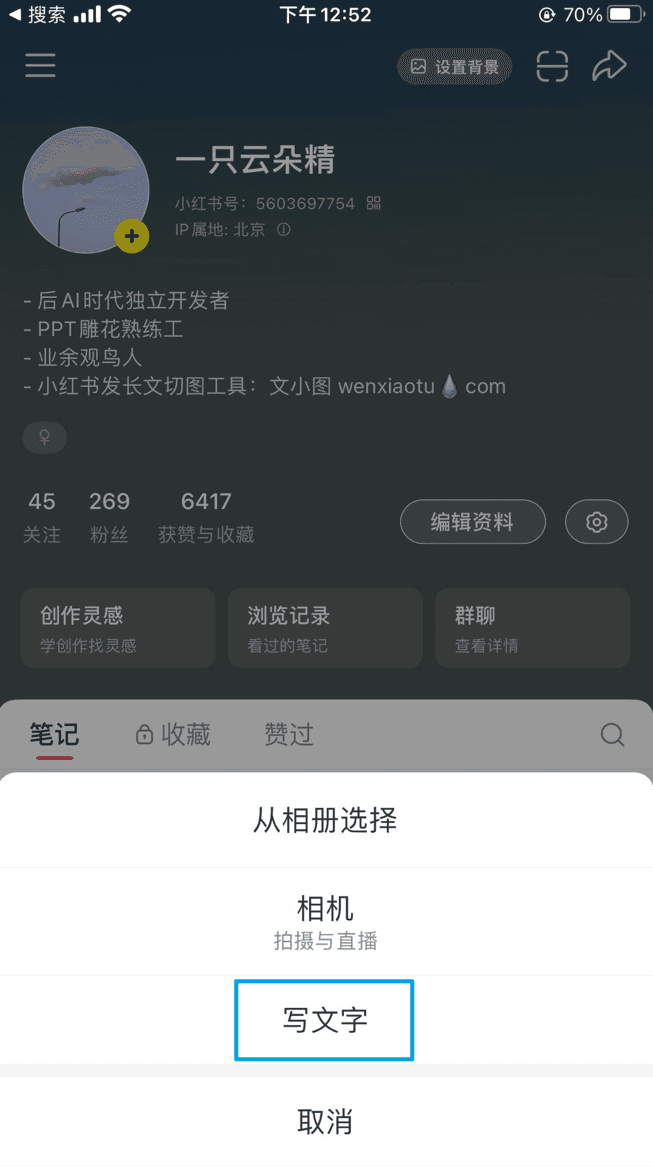
- 点击“写长文”进入长文编辑。
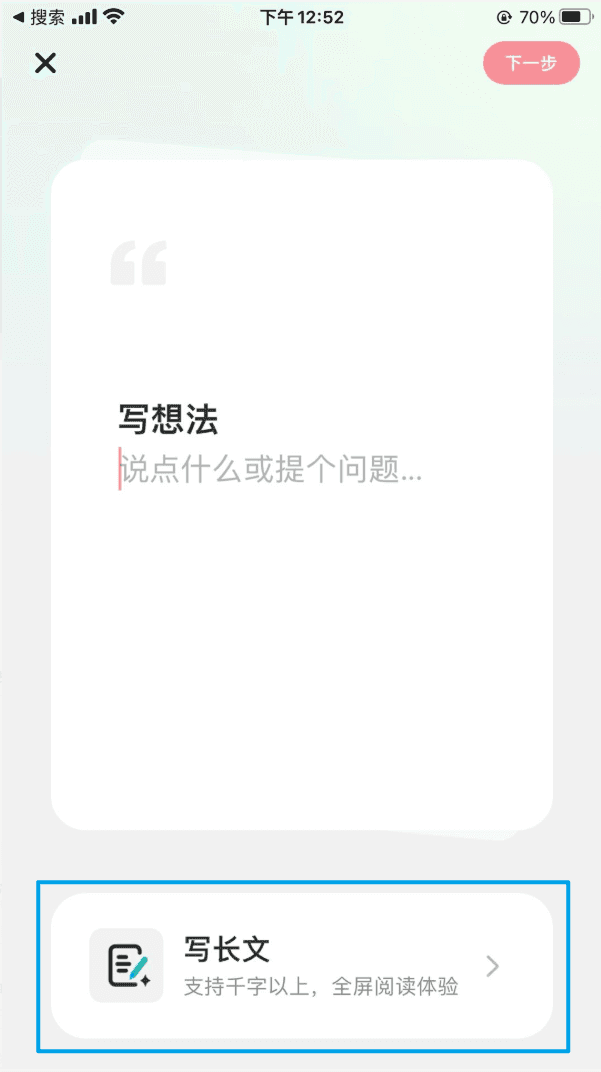
- 填写文章标题和正文内容。
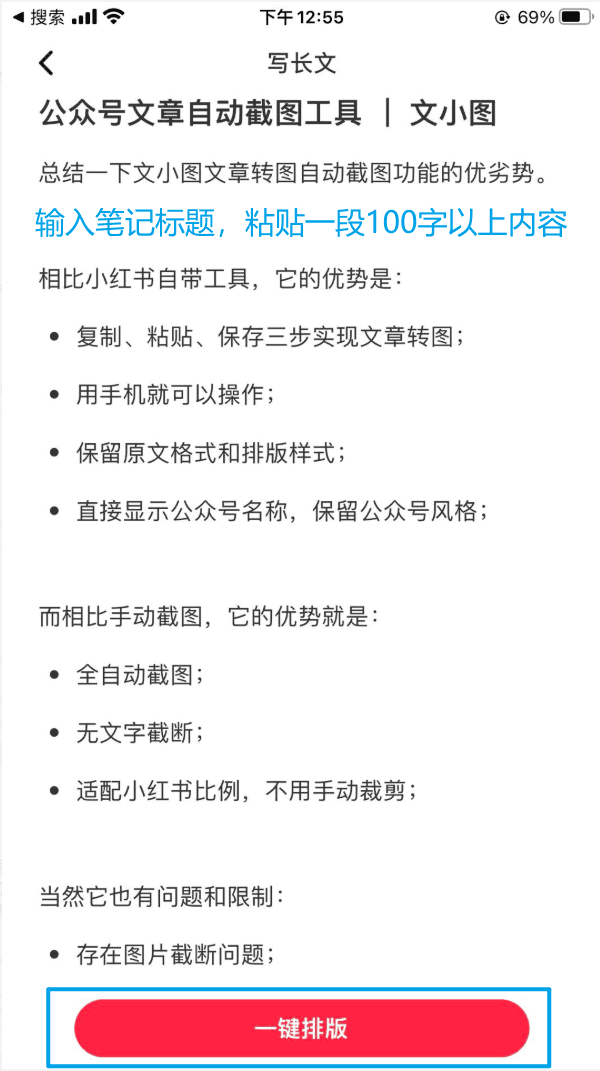
- 先选择默认排版,便于进入后续图片设置。
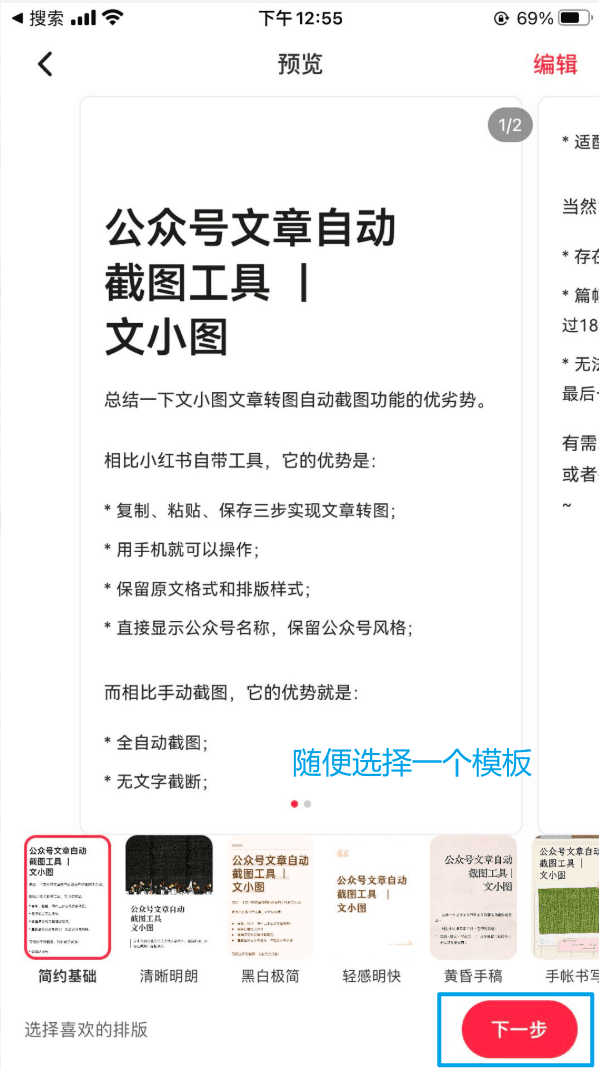
- 添加由文小图生成的文章图片。
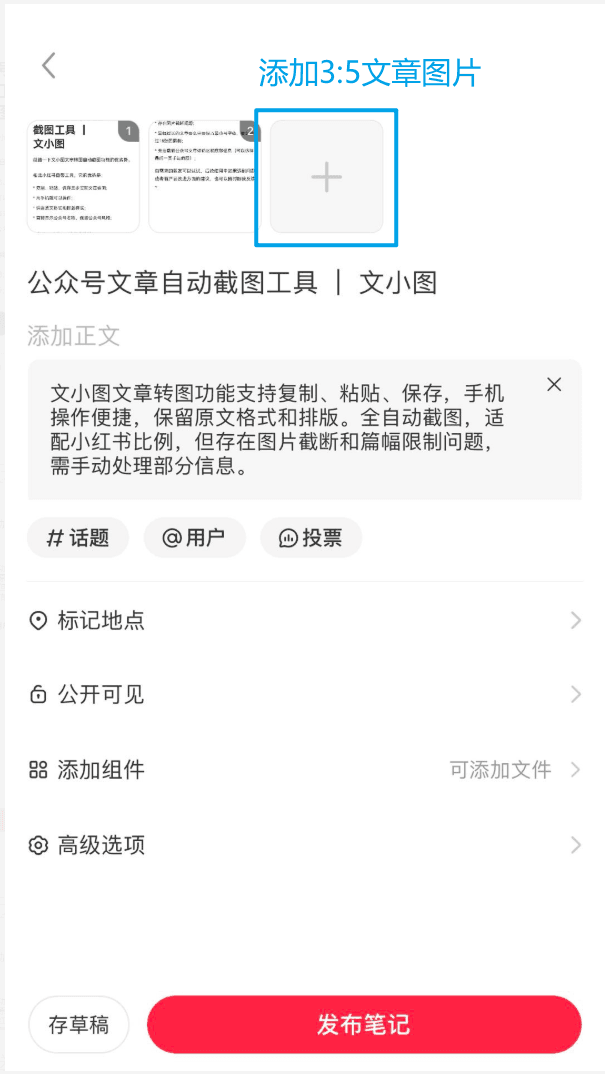
- 点击已经添加的模板图片进入图片管理。
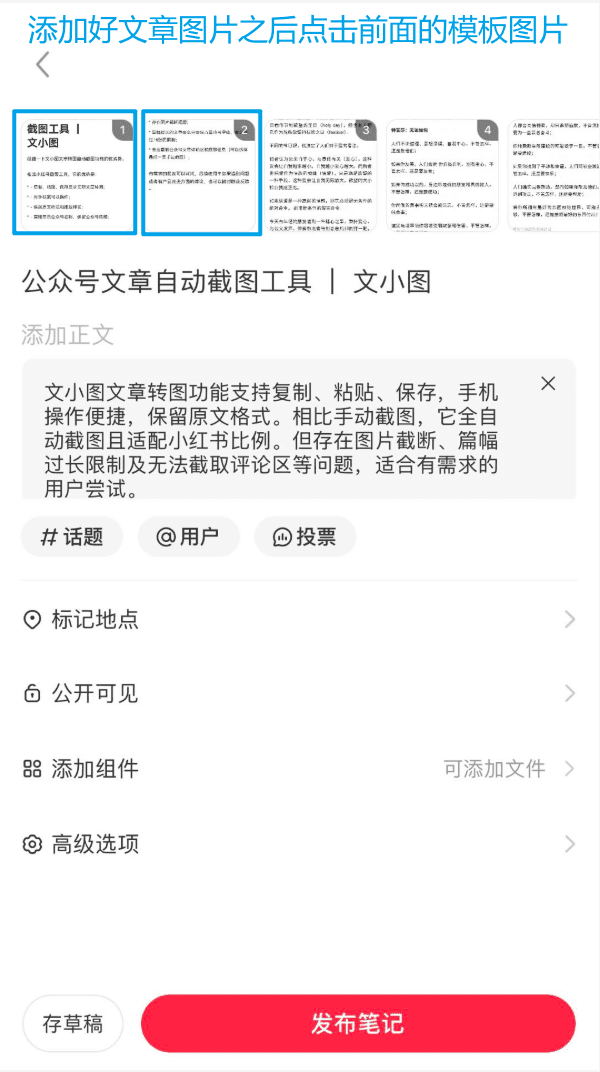
- 删除不需要的默认模板图片,只保留自己的图文图片。

- 输入笔记文案并完成发布设置。
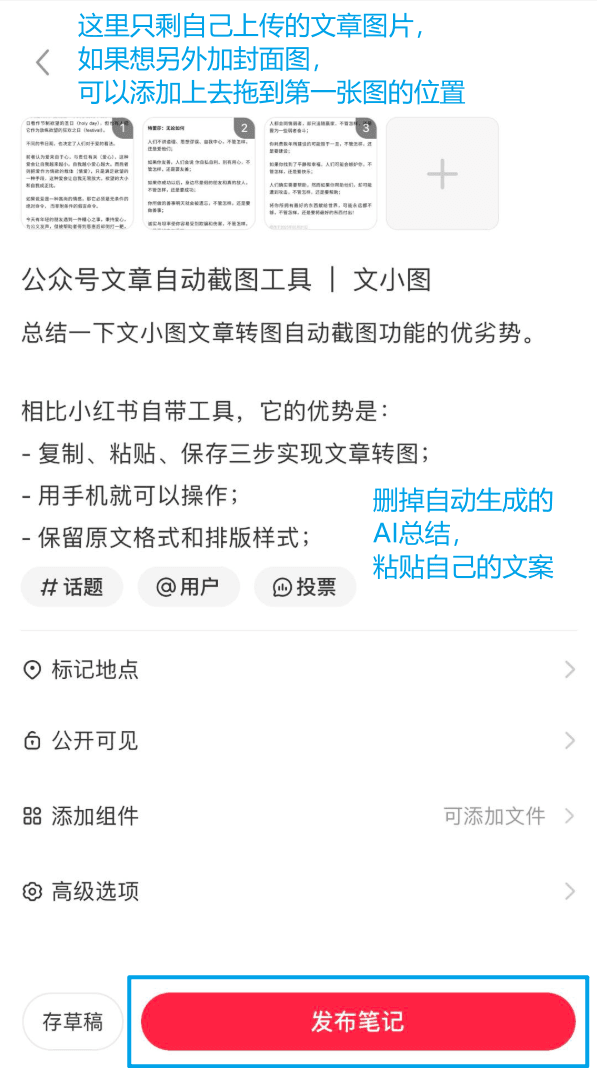
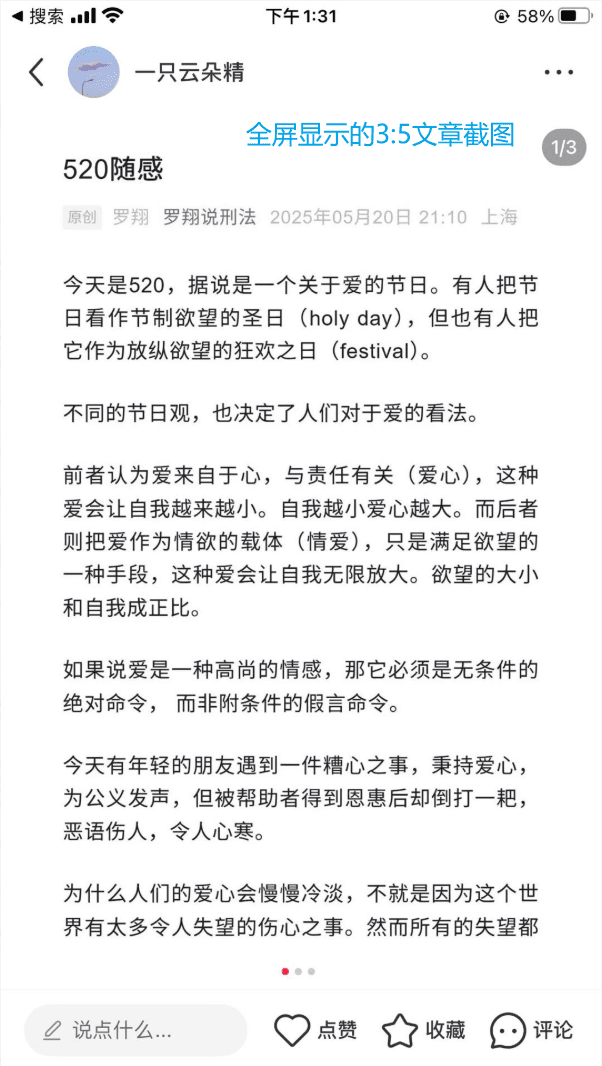
- 发布后,读者可以连续全屏查看图片内容。
发布前检查
- 图片顺序与文章逻辑一致。
- 首图能清楚表达主题。
- 最后一页没有文字被截断。
- 标题、正文和图片内容不存在明显重复。