
下面是「文转图」功能各个模块的详细使用说明。
也可以直接使用👉:文转图功能直达链接
文本粘贴区域
可以将已经编辑好的文章内容直接粘贴到「文转图」的文本框内,支持点击“粘贴”按钮一键粘贴,也支持ctrl+V粘贴。
也可以直接在文本框内直接输入文本内容,会自动保存在自己的浏览器缓存中,只要不清除浏览器缓存,下次打开也会存在。
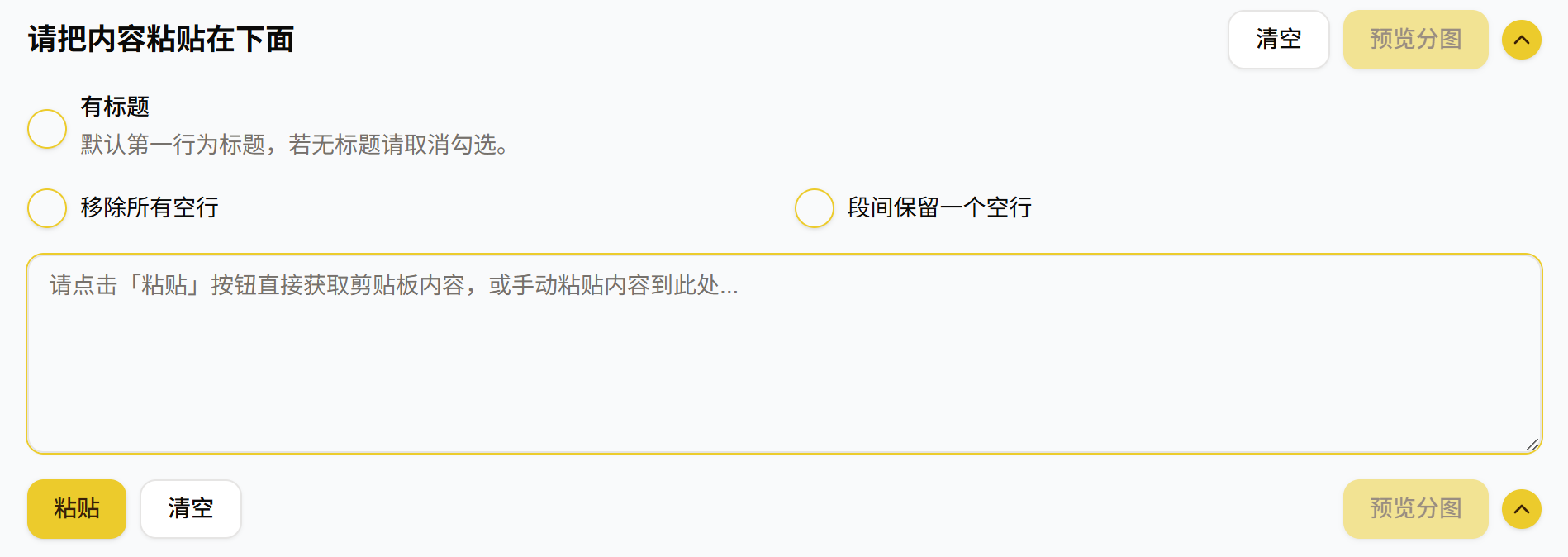
文本框上方选中“有标题”,则默认把文本内容第一行作为文章标题,如果取消选择,则所有文字都会被当做正文处理。
如果从其他地方粘贴过来的内容有多余的空行,可以点选上面的“移除所有空行”或者“段间保留一个空行”来快捷删除或添加空行。
如果文本区域内容太长,可以点击文本框右侧的折叠/展开按钮对文本框进行折叠/展开。
高级设置区域
文本内容准备好之后,可以在高级设置区域设置语言、显示字数和阅读时间、首行缩进、显示作者、页码、背景颜色、字体大小、行间距、图片高度等。
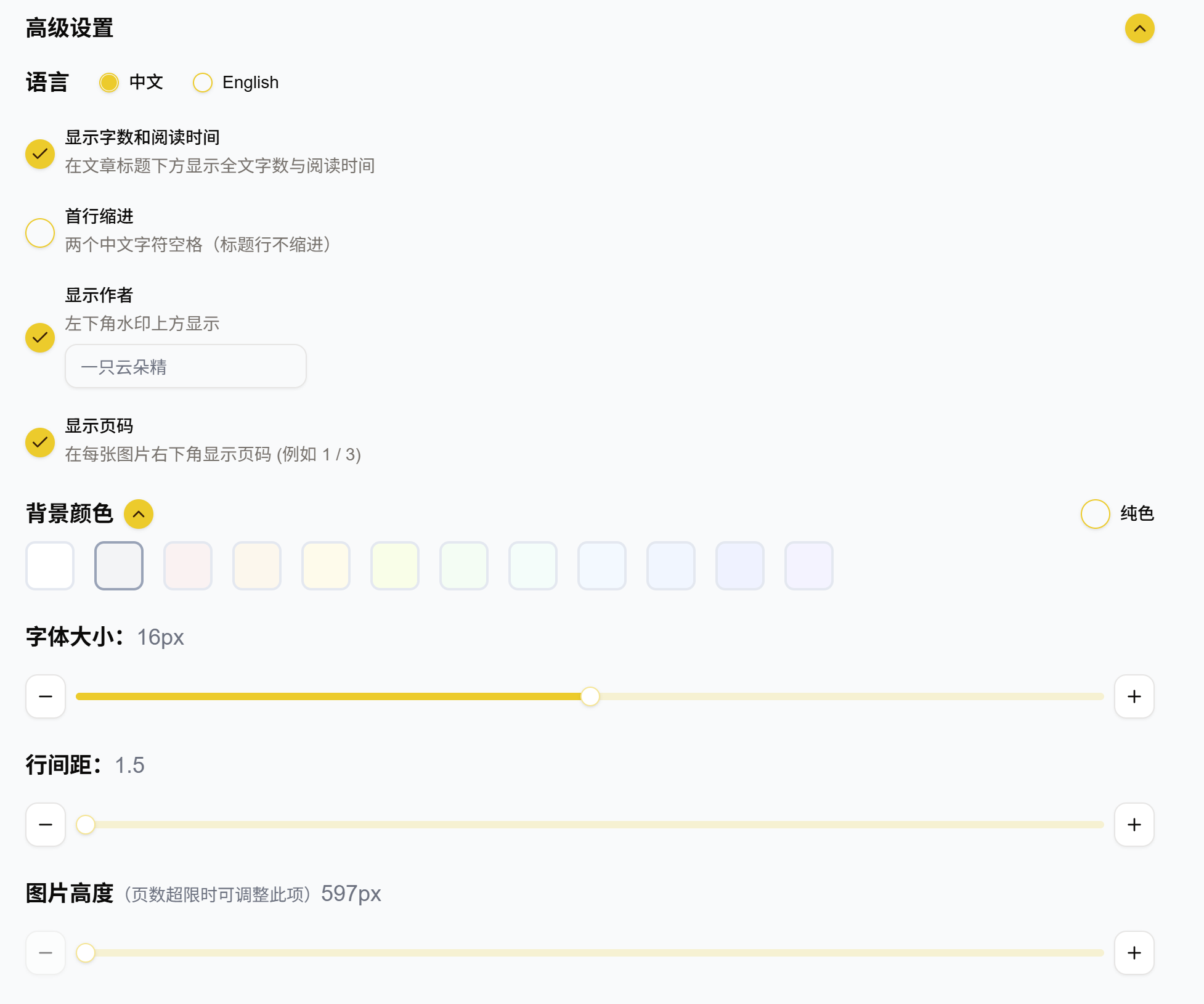
这里的语言设置主要是考虑到英文内容的单词换行问题。如果你的内容同时包含中英文段落,建议使用「图文转图」功能,能更好地处理中英文内容的换行。
如果选择显示作者和页码,则这两个信息会在图片下方一左一右显示。
背景颜色默认灰色背景白色圆角卡片,您也可以选择其他颜色背景白色卡片,或者在右边点选“纯色背景”,这样会去掉中间的白色卡片,您还可以选择“大边距”或“小边距”来调整纯色背景图片的内容边距。
除非您希望生成非 3:4 比例的图片,否则建议您不要调整图片高度。
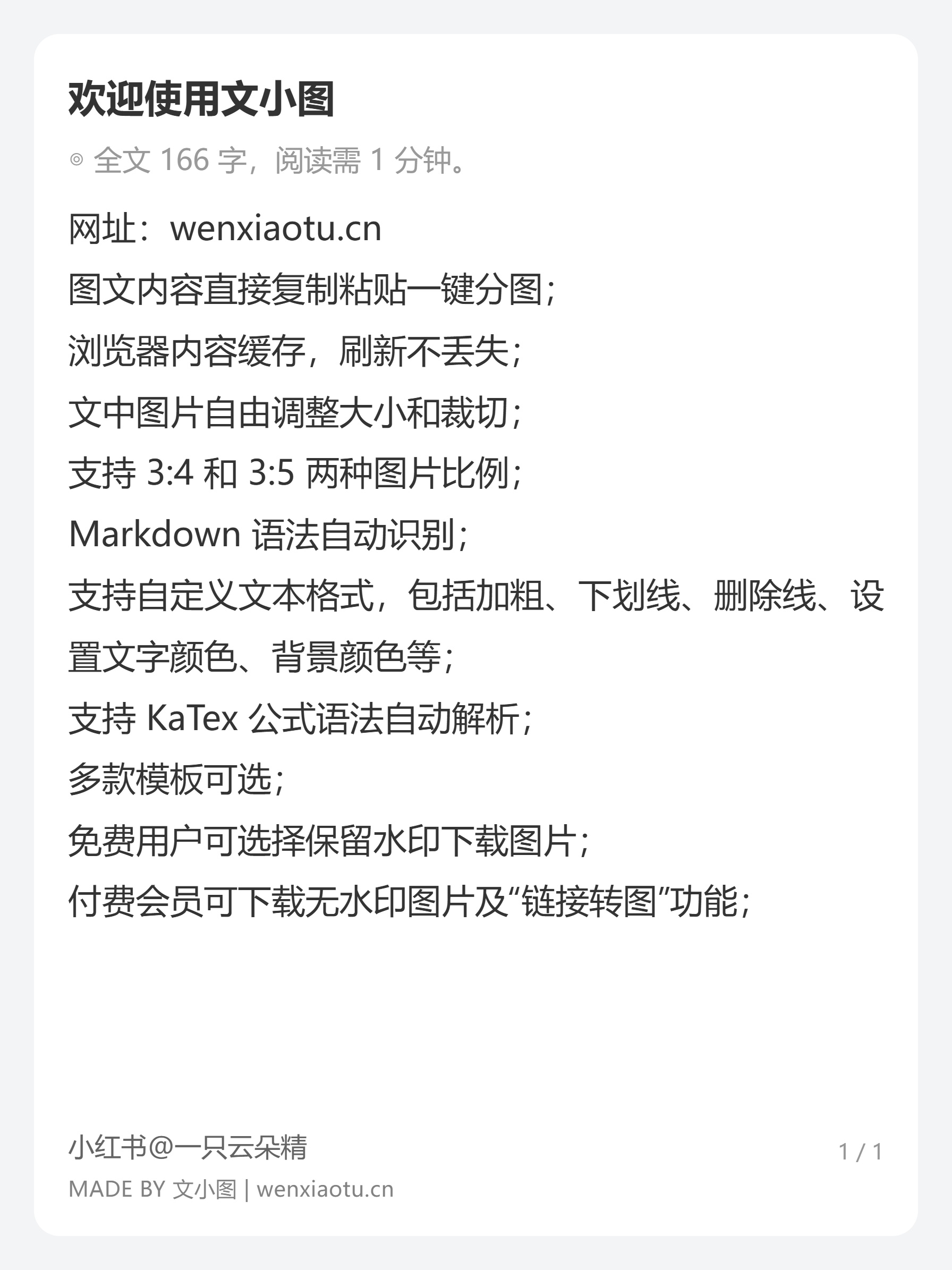
下图为保持默认设置时生成的图片效果(付费会员保存图片无左下角MADE BY 文小图 | wenxiaotu.cn水印):
图片生成及保存
内容准备好并设置好之后,即可点击“预览分图”按钮将文本内容渲染为图片。
可以根据预览图上的排版效果增减文字内容以达到最佳排版和分页效果。
确认生成的图片没问题之后,如果在电脑网页端使用文小图,即可点击“保存图片”或“保存为压缩包”,将图片保存在电脑本地文件夹。选择“保存图片”会将多张图片依次保存在浏览器设置的默认下载文件夹中,选择“保存为压缩包”则会将多张图片的压缩包保存在浏览器设置的默认下载文件夹中。如果只想要保存其中一张图片,可以直接翻页到相应的图片通过点击鼠标右键通过“图片另存为”的方式进行保存。
使用 iPhone 手机 Safari 浏览器的用户,建议直接点击“保存图片”按钮,在弹出的菜单中选择“存储n个图像”,可直接将图片保存在 iPhone 相册中。
使用安卓或鸿蒙手机的用户,由于系统权限或浏览器权限设置,一般无法直接把图片保存在系统相册中,下载图片之后需要查看浏览器的下载页面,或者手机的文件下载模块来找到保存的图片。如果下载图片失败,请检查浏览器或系统设置,是否限制了浏览器下载文件,打开相应设置之后再进行尝试。
👉立即使用文小图「文转图」功能