
由于本功能需要调用服务器端浏览器模拟打开文章并滚动截图,匿名用户不能直接使用。注册登录后的免费用户可试用 3 个不同链接;这 3 个链接以后可以重复自动截图或编辑调整分图,不按生成次数重复扣减。处理第 4 个新链接时需要开通会员。
下面是「链接转图」功能的详细使用说明。
也可以直接使用👉:链接转图功能直达链接
功能界面
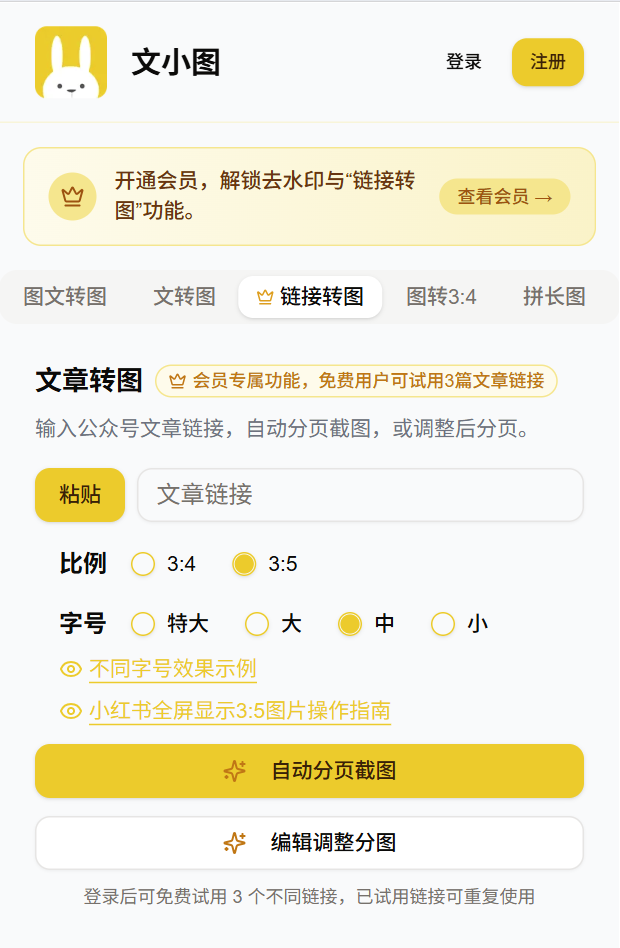
直接将公众号文章链接、博客/新闻资讯等公开文章链接粘贴到“文章链接”输入框,可在下方设置图片比例为 3:4 或 3:5,以及四种不同字号大小,然后根据需要点击“自动分页截图”按钮或“编辑调整分图”按钮,进行分图。
自动分页截图
适用场景
“自动分页截图”适合纯文字型文章链接,不需要调整内容或排版,希望直接保持公众号文章或者原文文章原有内容及排版风格样式,点击“自动分页截图”按钮后,服务器内置浏览器会自动访问文章链接并进行分页截图,等待所有截图完成即可下载。
功能界面和使用说明
点击“自动分页截图”按钮后,服务器内置浏览器会自动访问文章链接并进行分页截图,等待所有截图完成后,即可看到分好页的截图,效果如图所示:
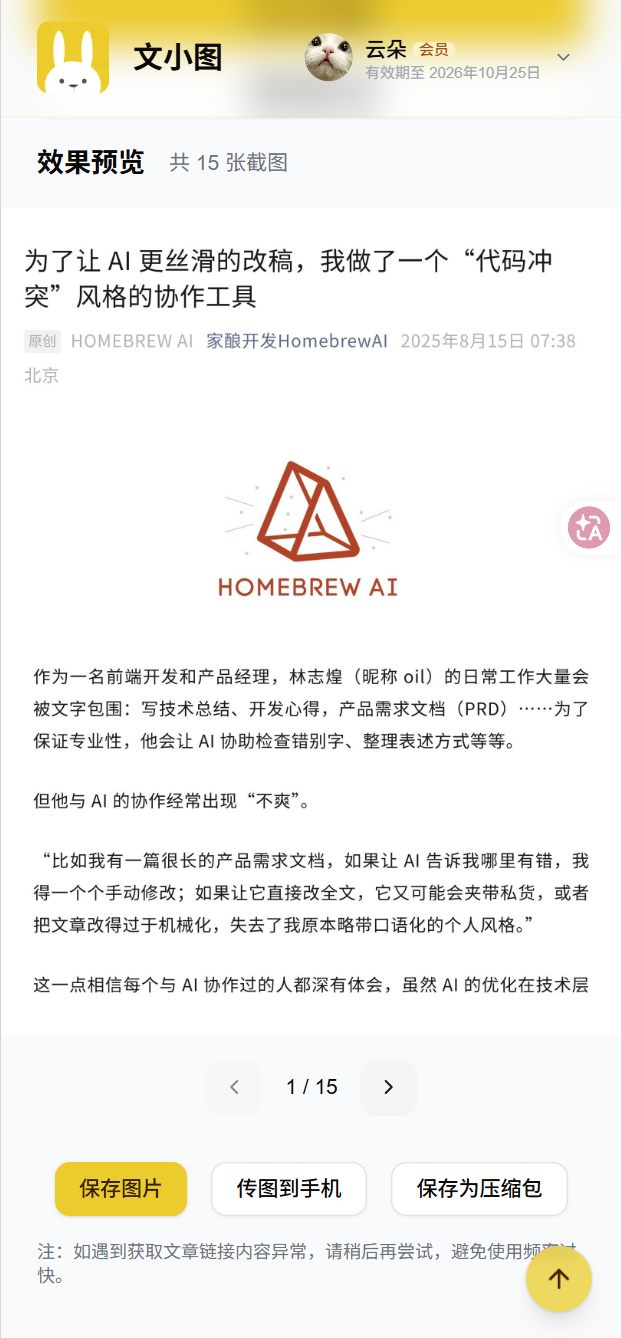
发小红书如果不单独设置封面,推荐使用 3:4 比例,因为选择 3:5 比例无法在缩略图中看到文章标题。
如果选择 3:5 比例并且希望在小红书笔记详情页全屏显示,可以参考如何让小红书笔记 3:5 图片全屏显示?。
3:4 大字效果如下:
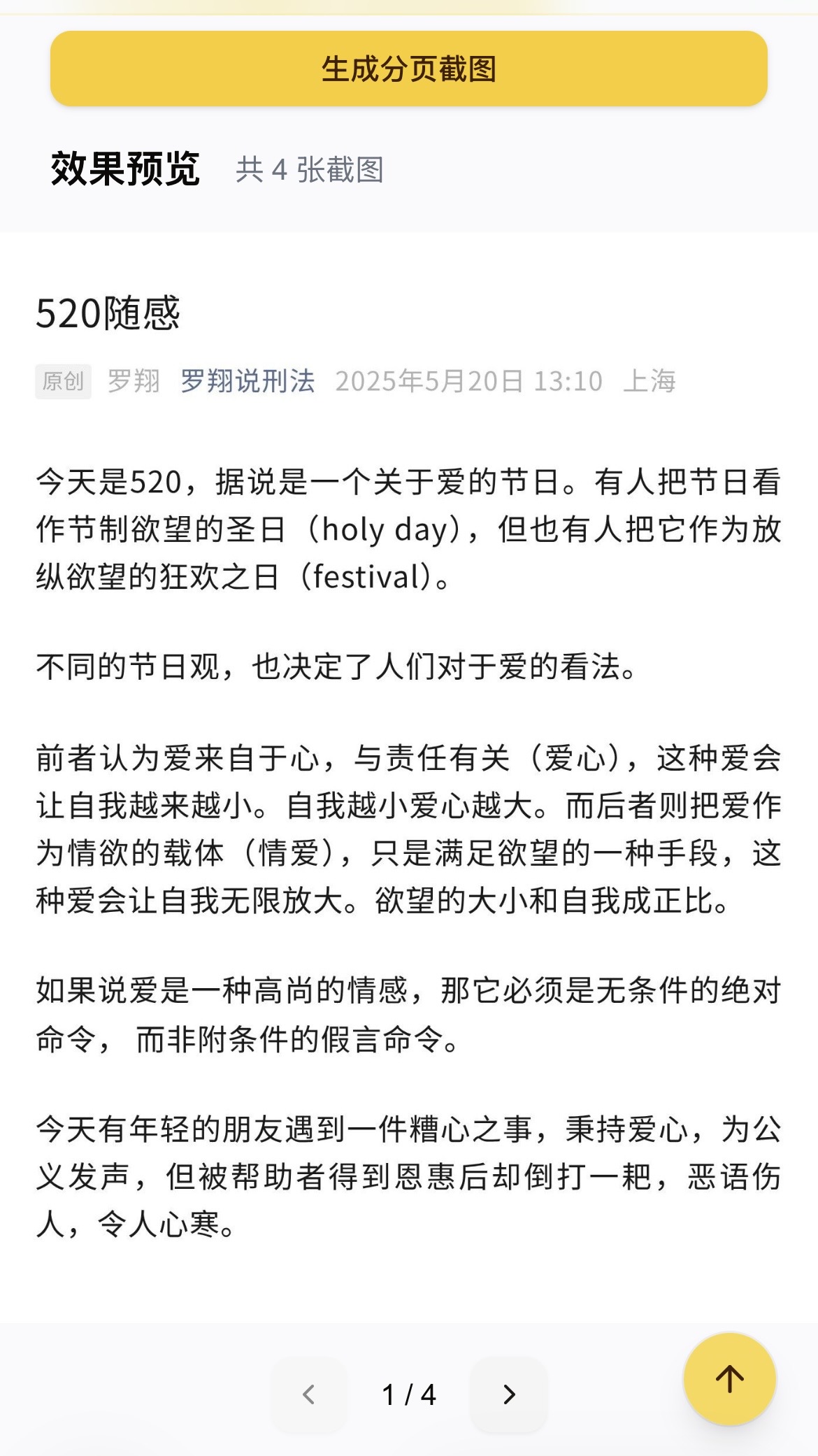
也可以点击按钮上方的“不同字号效果示例”查看其他比例和字号的截图效果。
编辑调整分图
适用场景
“编辑调整分图”适合包含图片的文章内容,以及需要调整原文字体、字号大小、内容或图片比例以及排版方式的场景,并且可以选择某段文字并设置为分页位置,灵活调整分页效果,有效解决自动分页截图的图片截断问题。
该功能建议在电脑网页端使用。
功能界面和使用说明
点击“编辑调整分图”按钮后效果如图所示:
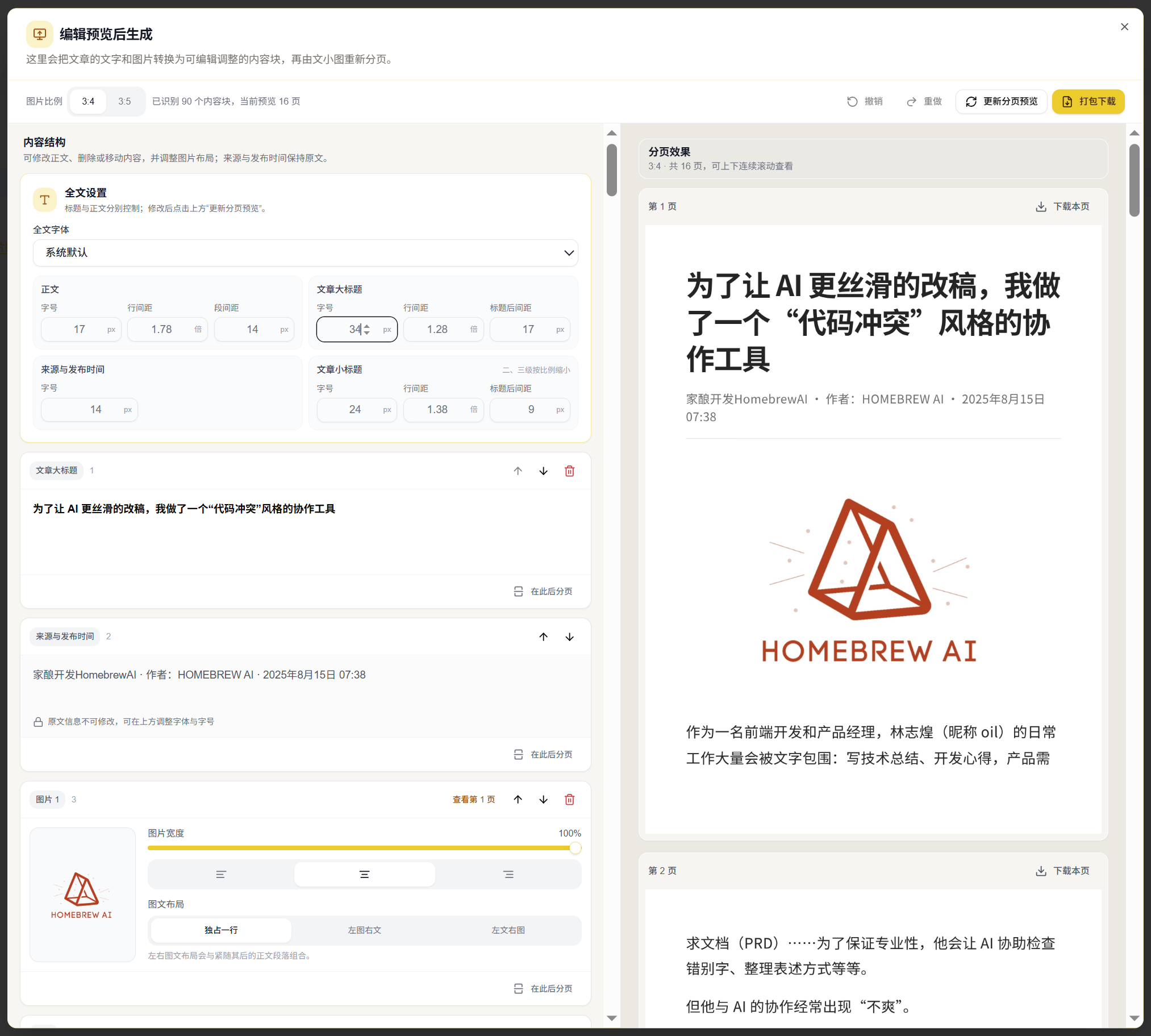
可在左侧编辑区域设置文章字体、文章大标题、正文、作者/来源/发布时间字号,并修改正文文字内容,调整文中图片比例、对齐方式、布局方式等,还可以手动指定在某段内容后分页,灵活调整分页结果,实现最佳分页效果。
保存图片
如果在电脑网页端使用文小图,确认生成的图片没问题之后,即可点击“保存图片”或“保存为压缩包”,将图片保存在电脑本地文件夹。选择“保存图片”会将多张图片依次保存在浏览器设置的默认下载文件夹中,选择“保存为压缩包”则会将多张图片的压缩包保存在浏览器设置的默认下载文件夹中。如果只想要保存其中一张图片,可以直接翻页到相应的图片通过点击鼠标右键通过“图片另存为”的方式进行保存。
使用 iPhone 手机 Safari 浏览器的用户,建议直接点击“保存图片”按钮,在弹出的菜单中选择“存储n个图像”,可直接将图片保存在 iPhone 相册中。
使用安卓或鸿蒙手机的用户,由于系统权限或浏览器权限设置,一般无法直接把图片保存在系统相册中,下载图片之后需要查看浏览器的下载页面,或者手机的文件下载模块来找到保存的图片。如果下载图片失败,请检查浏览器或系统设置,是否限制了浏览器下载文件,打开相应设置之后再进行尝试。
👉立即使用文小图「链接转图」功能