
下面是「图文转图」功能各个模块的详细使用说明。
也可以直接使用👉:文小图「图文转图」功能直达链接
📝 Markdown/富文本编辑器
顶部工具栏
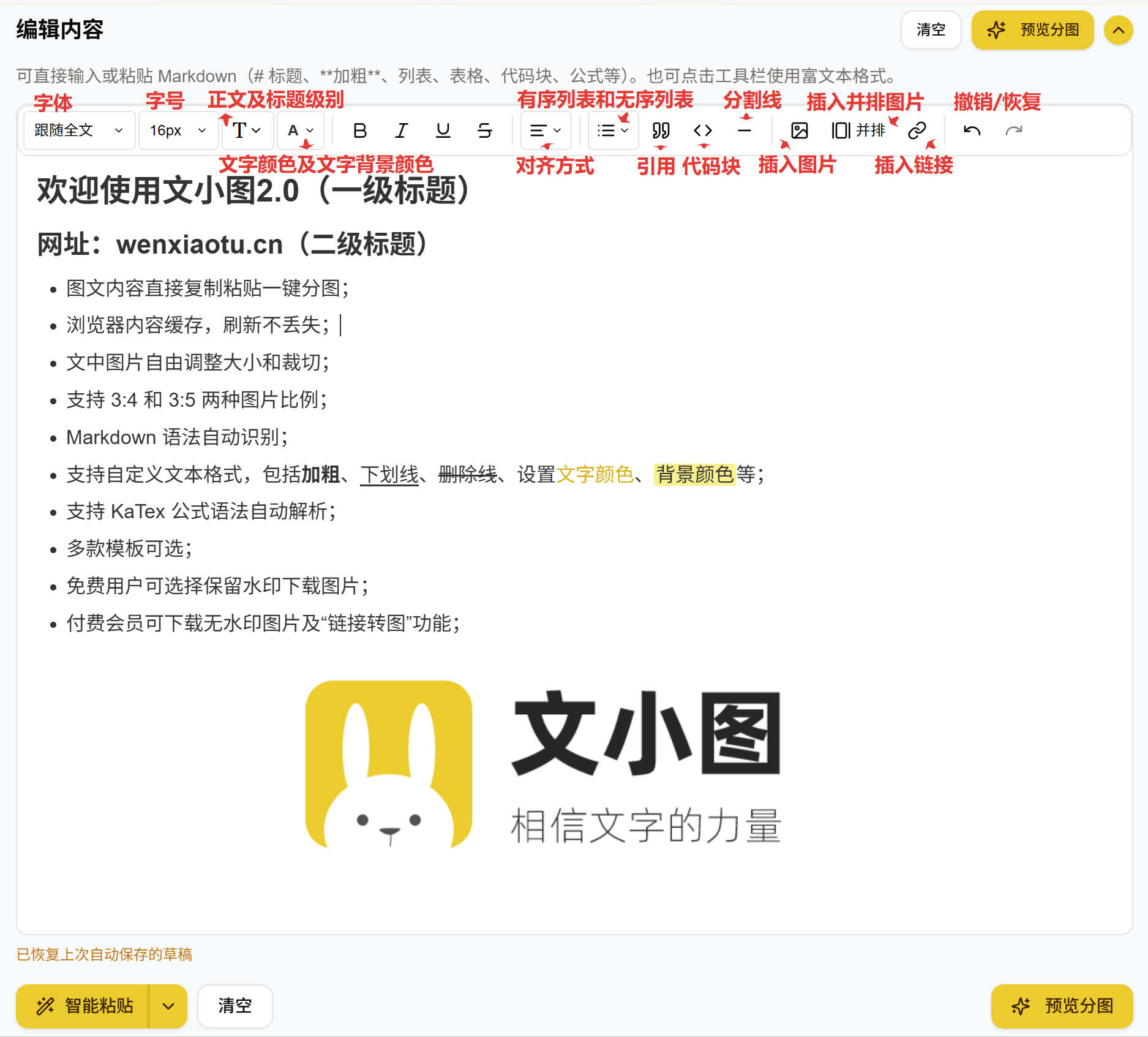
可使用编辑器顶部工具栏设置字体、字号、标题级别、文字颜色、文字背景颜色、加粗、斜体、下划线、删除线、有序列表/无序列表等,添加引用、代码块、分割线,插入单张图片以及并排多张图片、超链接等。
也可以直接在编辑器输入或粘贴 Markdown 内容(Markdown 语法快速入门),编辑器会自动解析 Markdown 语法,比如输入“## 二级标题”可自动变为二级标题样式。编辑器有默认各级标题字号大小,也可以自己在编辑器的字号设置中为各级标题和正文设置自己想要的大小。
直接从 Word 或飞书文档、博客等网页复制粘贴过来的内容编辑器会使用智能模式自动解析其中的 Markdown 语法内容,同时兼顾原有的富文本格式。您也可以手动点击“智能粘贴”旁边的下拉按钮选择“保留原格式”或“粘贴为Markdown”。“保留原格式”会保留 Word 或网页原本样式,不会自动解析其中的 Markdown 语法;“粘贴为 Markdown” 更适合清理冗余格式,只保留 Markdown 格式。
如果文章内容太长,您也可以点击编辑器顶部“预览分图”按钮右边的上尖角收起按钮,将长文收起,方便操作下面的模板选项或高级设置。高级设置区域也可以点击右边的“展开/收起”按钮进行展开或折叠。
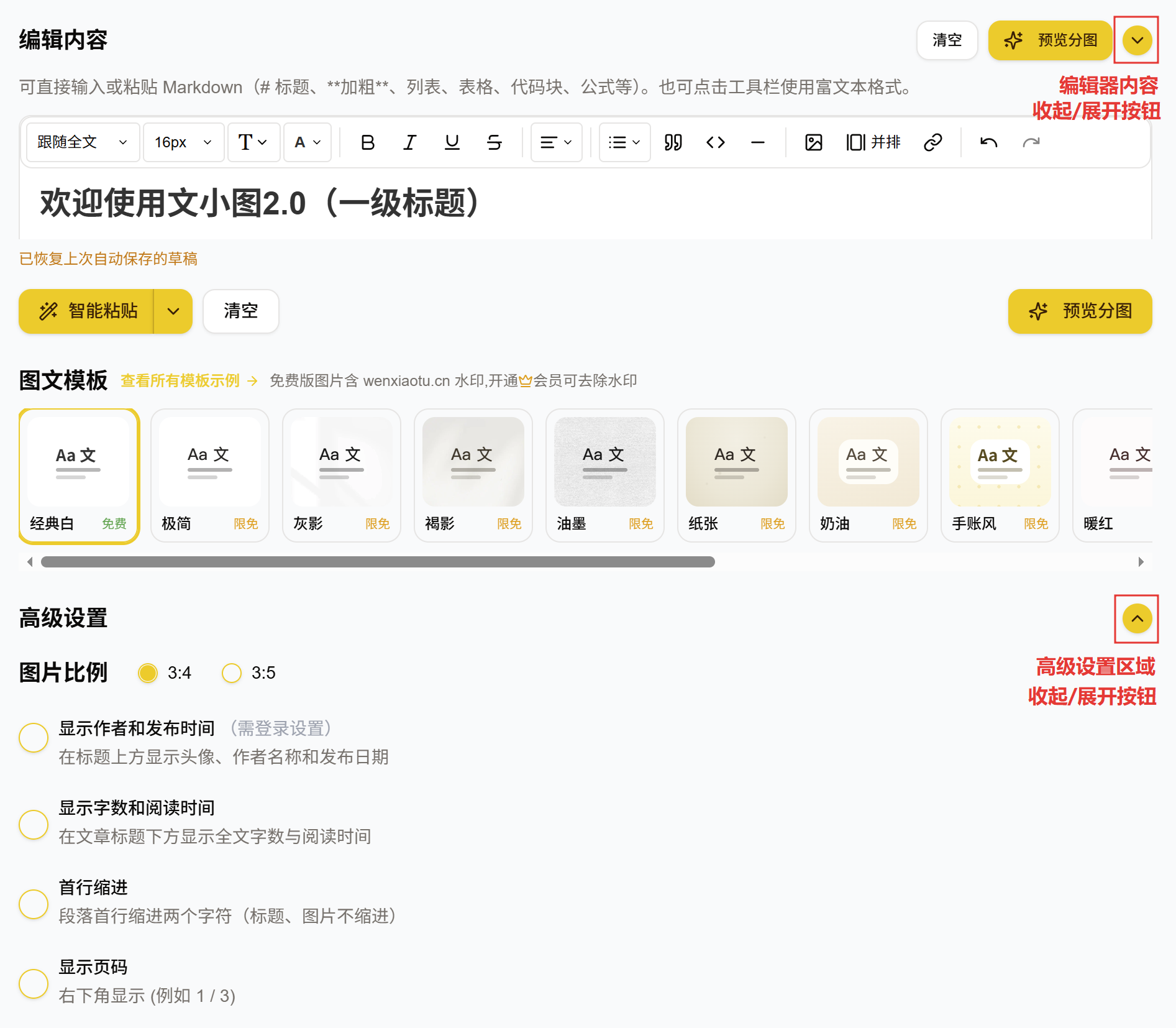
📰 图文模板
文小图「图文转图」功能提供了十余种模板供用户选择,鼠标悬浮在各个模板上即可查看模板预览图,移动端网页可以点击模板下方的“查看预览”来查看。该预览图为设定的默认内容的预览图,而非您在编辑器中输入的内容的预览图。该预览图只是提供一个关于该模板样式风格的概览,您输入内容的实际效果可以选择想要的模板后,再点击“预览分图”按钮来查看。
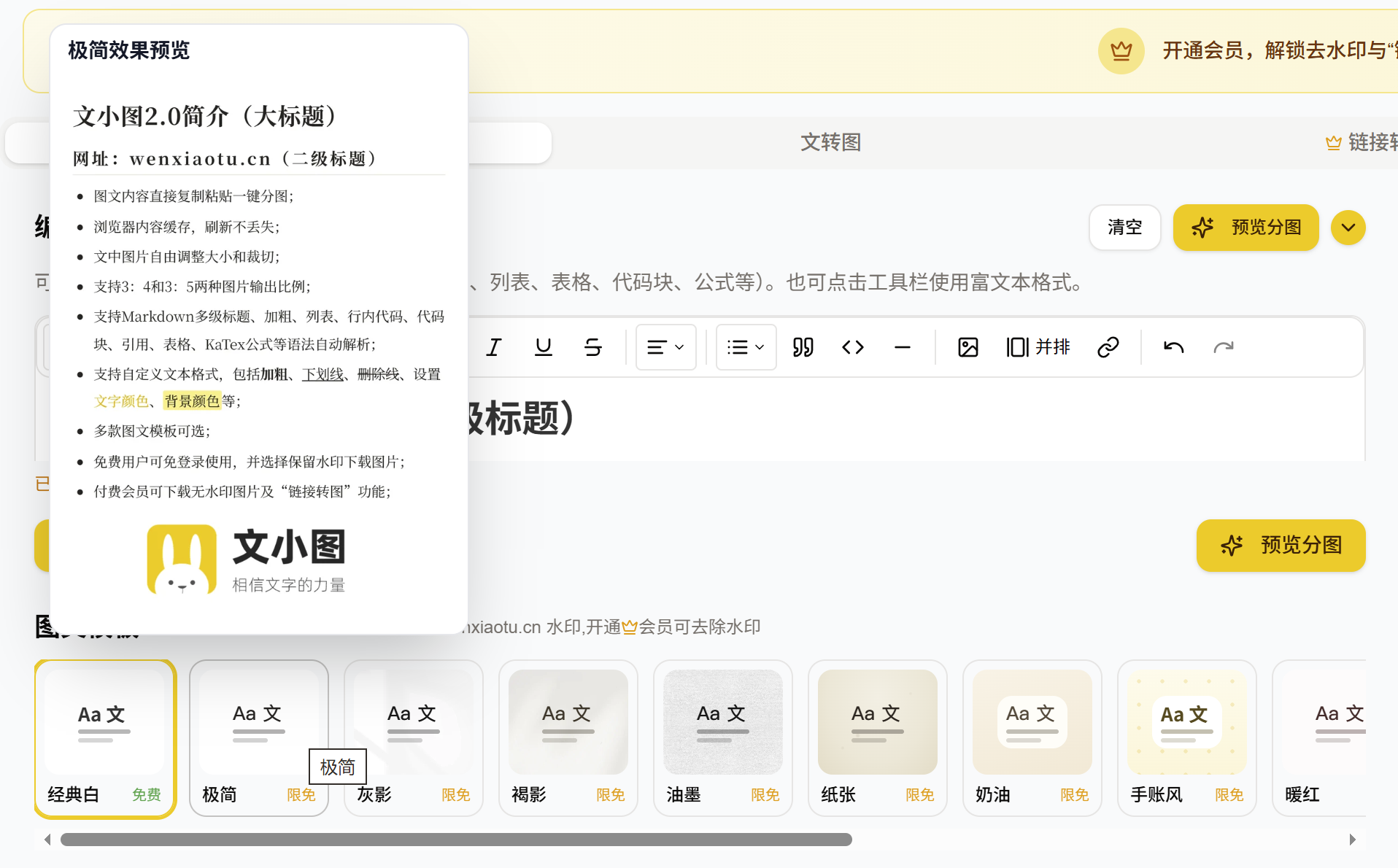
模板预设了卡片背景、字体、标题装饰、标题大小、边距和背景颜色,其中的字体、标题文字大小您可以在编辑器中再进行二次调整和设置。
标记为“免费”和“限免”的模板,所有用户均可使用,只是免费用户下载的图片左下角会带有文小图网站水印,付费用户可以下载无水印图片。
生成某个模板的预览图后再切换到另一个模板,会自动重新生成预览图。由于每个模板的字体、字号、间距等样式设置存在差异,因此每种模板的实际排版和分页效果可能也存在差异,请以实际生成效果为准。
⚙ 高级设置
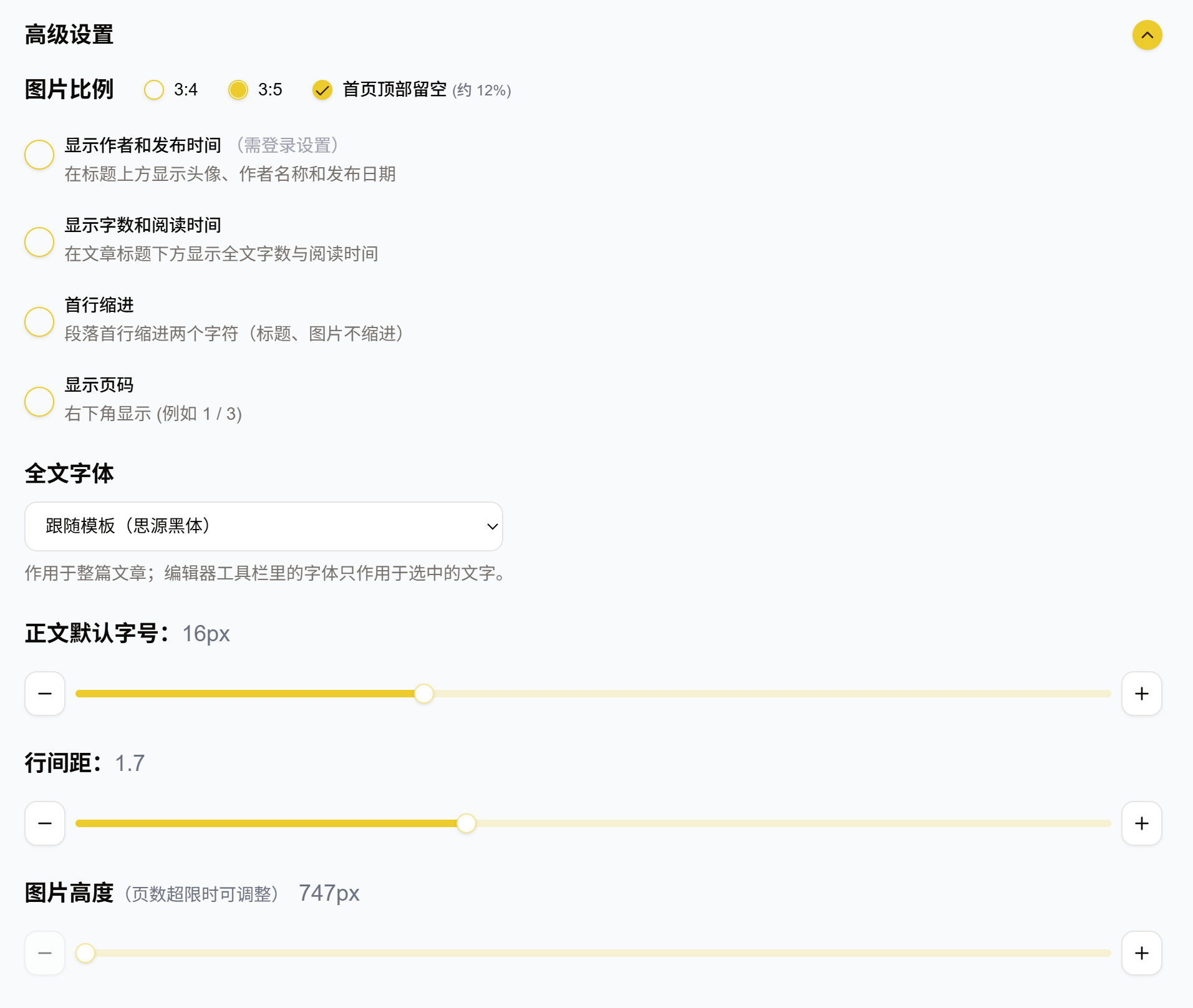
在“图文模板”下方的“高级设置”区域,您可以设置图片比例、作者信息、字数和阅读时间信息、首行缩进、页码、全文字体、正文默认字号、行间距、图片高度等。
文小图「图文转图」功能默认生成 3:4 比例的图片,因为小红书、微信贴图、抖音图文的缩略图和图文笔记详情展示都是 3:4。但是您也可以选择将图片设置为 3:5 比例,这个比例借用小红书的发长文功能可以实现全屏沉浸式阅读效果(具体操作方法见如何实现3:5图片在小红书上全屏显示)。
但是据部分自媒体文字作者反映,这样无法露出笔记下方的群信息,使得笔记转化率变低,所以不喜欢小红书自带的发长文功能,而使用文小图生成 3:4 比例的图文则可以避免这个问题。
此外,如果设置为 3:5 比例,为了避免文章大标题无法成功显示在各平台默认的 3:4 缩略图中,可以设置首页顶部留空,这样可以保证文章大标题完整显示在 3:4 缩略图中。如果你希望文章大标题更加醒目,也可以在文小图「图文转图」编辑器中将大标题设置为最大 64px,更有利于用户在信息流中更快注意到您的文章笔记标题。
做自媒体运营的用户推荐在首张图片上方显示作者头像、昵称和发布时间,这样可以增加自媒体 IP 的曝光次数。由于需要从数据库中调用头像,所以此功能需要注册登录后使用。
如果您选择设置“显示字数和阅读时间”,则该内容会在文章大标题下面以灰色小字展示。
您还可以为文章设置首行缩进,此功能深受小红书平台小说写作者、同人文作者、小作文爱好者喜爱。
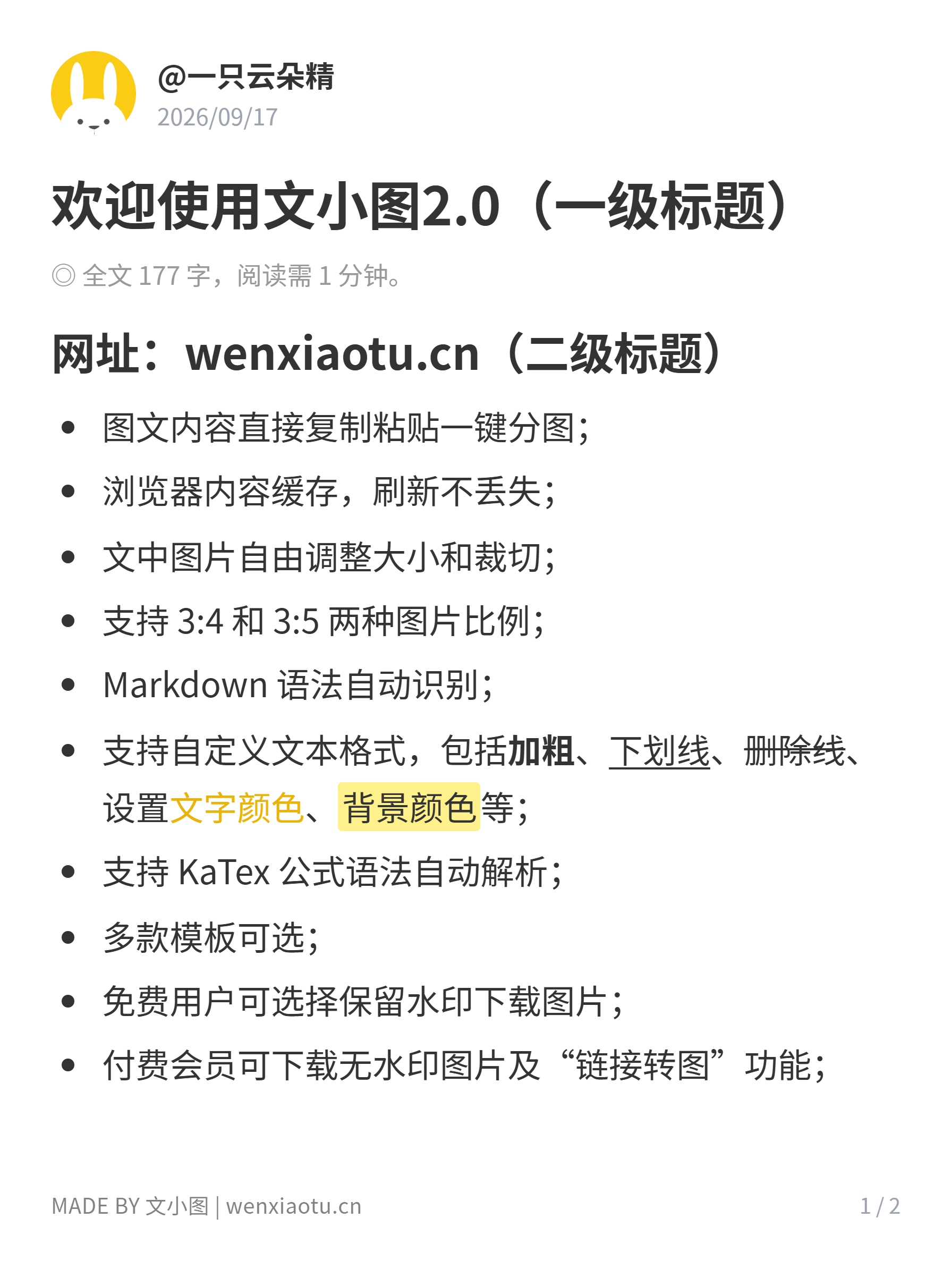
如果您选择设置“显示页码”,则页码则会在图片右下角显示,具体效果如下图所示:
全文字体设置是方便用户使用模板默认字体外的其他字体,您可以在这里选择其他字体以查看最终图片的效果。
您也可以根据自己的偏好设置正文字号和行间距。图片高度不建议调整,除非您希望生成的图片是除了 3:4 或 3:5 之外的其他比例。
📄 预览分图
点击“预览分图”按钮后,系统根据图片高度和内容结构进行自动分页,如果内容较多,可能耗时稍长,请耐心等待。
预览分图时如果出现下列两种情况,可以手动调整:
-
编辑器中的原文某句话后面没有空行,但生成图片中出现了空行,这种一般是由于设备像素或渲染差异导致的换行计算误差,可以尝试将该句话删减 1 个字,或者将其中的逗号、分号、冒号等标点符号由中文切换为英文标点,这样可以减少字符宽度,从而避免溢出造成的非预期空行。
-
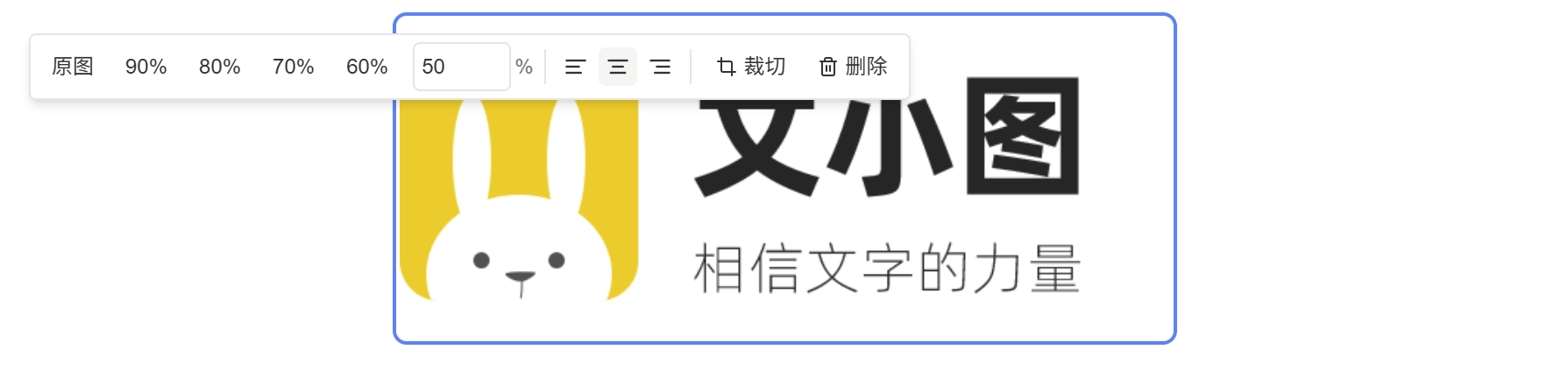
包含图片的文章内容生成的预览图中如果因为图片存在大面积空白或者不恰当的换行,可以通过调整图片显示比例、裁切图片等方式来调整分页效果。
如果出现标题单独落页、文字在顶部或底部溢出/截断,段落出现不自然断行、图片发生了非预期裁切等异常排版问题,可以通过小红书 @一只云朵精 联系站长,或者注册登录后通过产品反馈提交问题,站长会在 12 小时内跟进解决。
📥 保存图片
如果在电脑网页端使用文小图,确认生成的图片没问题之后,即可点击“保存图片”或“保存为压缩包”,将图片保存在电脑本地文件夹。选择“保存图片”会将多张图片依次保存在浏览器设置的默认下载文件夹中,选择“保存为压缩包”则会将多张图片的压缩包保存在浏览器设置的默认下载文件夹中。如果只想要保存其中一张图片,可以直接翻页到相应的图片通过点击鼠标右键通过“图片另存为”的方式进行保存。
使用 iPhone 手机 Safari 浏览器的用户,建议直接点击“保存图片”按钮,在弹出的菜单中选择“存储n个图像”,可直接将图片保存在 iPhone 相册中。
使用安卓或鸿蒙手机的用户,由于系统权限或浏览器权限设置,一般无法直接把图片保存在系统相册中,下载图片之后需要查看浏览器的下载页面,或者手机的文件下载模块来找到保存的图片。如果下载图片失败,请检查浏览器或系统设置,是否限制了浏览器下载文件,打开相应设置之后再进行尝试。
👉立即使用文小图「图文转图」功能