
在线网页工具 · 打开即可使用
长文转图片工具 —— 用文小图实现纯文字文章自动分页成图
把文章或长文案粘贴到「文转图」文本框,文小图会根据内容长度自动生成多张排版整齐的图片,不需要再用备忘录逐页截图或手动拼接。
「文转图」适合没有复杂标题层级和正文配图的纯文字内容。设置项目更少,处理长文、语录、随笔、小说和通知时更加直接。
- 长文字自动分页
- 内容自动保存在当前浏览器
- 背景、字号、行距与边距可调
- 免注册即可生成
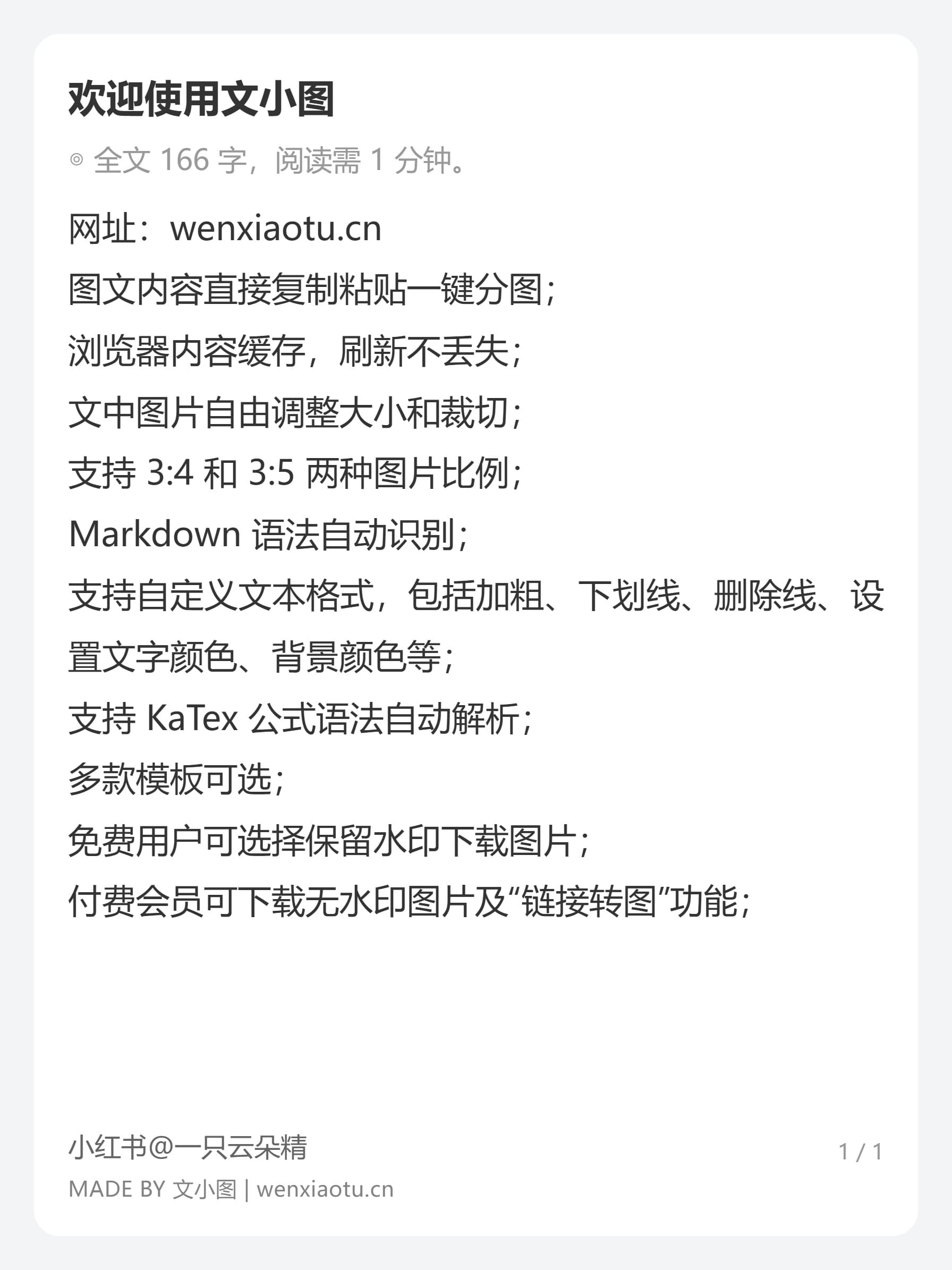
为纯文字长内容减少重复排版
- 自动分页:文章超出一页后继续生成后续图片,保留原有换行和段落顺序。
- 标题识别:选择“有标题”后可把第一行作为文章标题,也可以关闭标题,让全部内容按正文处理。
- 空行整理:可移除所有空行,或让每个段落之间统一保留一个空行。
- 浏览器缓存:输入内容和高级设置保存在本机浏览器中,切换功能后回来仍可继续编辑。
背景和阅读体验可以调整
- 卡片背景:选择背景颜色后,在彩色背景上显示白色圆角内容卡片。
- 纯色背景:去掉中间卡片,让正文直接排在纯色画布上,并选择大边距或小边距。
- 文字版式:设置字体大小、行间距、首行缩进、作者、字数、阅读时间和页码。
- 中英文内容:可以选择语言优化换行;中英文格式复杂或带配图时,更推荐「图文转图」。
适合哪些文章转图片场景
小红书长文、语录金句、读书摘抄、个人随笔、通知公告、小说、同人文、课程要点和知识清单等纯文本内容,都适合用「文转图」快速生成图片。它解决的是文字排版和分页问题,不会自动改写或生成文案。
「文转图」和「图文转图」怎样选择
只有普通段落并希望快速生成图片,选择「文转图」;内容包含多级标题、列表、引用、代码块或正文图片时,选择「图文转图」。已经发布为公开网页或公众号文章时,则可以使用「链接转图」减少重新复制排版。
三步完成制作
- 1
粘贴长文
粘贴文章或直接输入内容,确认是否把第一行作为标题,并按需整理空行。
- 2
调整文字与背景
设置背景、字体大小、行间距、首行缩进、页码和内容边距。
- 3
预览分图并保存
手动点击预览分图,检查每页内容后保存图片或压缩包。
常见问题
- 长文转图片最多可以放多少字?
- 没有固定的一页字数限制。系统会根据字体大小、行距、图片高度和实际内容自动分页,文章越长,生成的图片页数越多。
- 粘贴后多余的空行怎么处理?
- 可以选择“移除所有空行”或“段间保留一个空行”,文本框会立即显示处理后的内容;取消选择后会恢复到处理前的原文。
- 修改高级设置会自动更新预览吗?
- 已经生成过预览后,切换背景、边距、字号等高级设置会在短暂等待后更新图片;首次生成需要点击“预览分图”。
- 适合把 Word 文章转换为图片吗?
- 如果 Word 内容主要是纯文字,可以复制后粘贴到「文转图」;需要保留标题、列表、加粗或正文图片时,更适合使用「图文转图」。
- 文小图免费吗?怎么去水印?
- 「图文转图」和「文转图」功能免注册即可生成图片。免费版图片带 wenxiaotu.cn 水印,开通会员后回到对应功能重新生成,即为无水印图片,并可使用全部付费模板。注册登录后可免费试用 3 个不同链接的「链接转图」,已试用链接可重复使用;会员不限新链接数量。「图转3:4」和「拼长图」功能所有用户均可免费使用且无水印下载。